ページ

2014年10月18日土曜日

Windows でパッケージ管理ができる Chocolatey が素晴らしい.

私が Windows が嫌いな理由の一つはセットアップが非常に面倒くさいことだ.

Linux なら OS を再インストールしても,予め用意したシェルをポーンと一発動かせば設定が完了するのに,Windowsでは,ググる→ダウンロードする→インストールするの作業を何度も何度も繰り返さなければいけない.

と思っていたが,つい先程 Windows にもパッケージ管理ができるソフトがあることを知った.

いやー,無知は最大の罪であるとはよく言ったものだ.

こんなことも知らないで,Windows は糞だ!と言っていたらパソコン先生に怒られてしまいます.


というわけで,パッケージ管理ソフト Chocholatey です.

インストール方法からしてからコマンドという徹底ぶり.

公式ホームページにアクセスすれば書いてありますが,コマンドプロンプトを開いて,以下のコマンドを実行すれば完了です.

@powershell -NoProfile -ExecutionPolicy unrestricted -Command "iex ((new-object net.webclient).DownloadString('https://chocolatey.org/install.ps1'))" && SET PATH=%PATH%;%ALLUSERSPROFILE%\chocolatey\bin


インストールが完了したら,いつも使っているソフトのインストール.(Firefox とか Dropbox とか itunes とか)

> choco install Firefox dropbox itunes


その他のコマンドを以下に示します.

パッケージリストのアップデート
> choco update

特定のパッケージのアップデート
> choco update パッケージ名

インストールした全てのパッケージのアップデート
> choco update all


以下に,私がインストールしたもの一覧を記しておきます.
  • Dropbox
  • Firefox
  • Skype
  • OneDrive
  • iTunes
  • Cygwin
  • cyg-get
  • virtualclonedrive
  • vlc
  • AdobeReader
  • CCleaner
  • XnView
  • PowerShell
  • JavaRuntime
  • MicrosoftSecurityEssentials
  • FlashPlayerPlugin
  • FlashPlayerActiveX
  • GoogleJapaneseInput
結局,私が普段から利用しているソフトはすべてコマンドでインストールすることができるようになりました. 素晴らしい!

2014年10月16日木曜日

【少年ジャンプ+】週刊少年ジャンプの電子版を定期購読してみた.

こち亀が期間限定で100巻まで無料で読めたり,本誌では(現在)描いていない作家さんの連載作品が読めたりと話題沸騰中の少年ジャンプ+(個人的には叶先生が連載しているのがすごく嬉しい)

今まで週刊誌は全て立ち読みで済ませてきたのですが,読み忘れて間が抜けてしまったりすることが増えてきたので,思い切って定期購読してみることにしました.


まず Google Play で少年ジャンプ+のページに飛び,インストールします(左)
インストールしたアプリを起動すると,なかなか騒がしいトップ画面(右)


そのまま左にスクロールすると,本誌のダウンロードページへ移ります(左)
さらにタップすると購入画面へ.ここで単品で購入するか定期購読するかが選べるようです(右)


900円 / 月をタップすると,購入ボタンに変化するので,さらにタップします(左)
定期購読は Google 経由で支払うようです.間違いなければ定期購入をタップ(右)


このあと,Googleアカウントのパスワードを入力する画面になるので,パスワードを打ち込みます.(個人情報を含むのでスクリーンショットは割愛)


パスワード入力が完了すると支払い完了.読めるようになります(左)
しかし,残念ながらバックナンバーは定期購読では読めないようです(右)


使ってみた感想ですが,

まず良かった点は,
  • TOP画面が結構モッサリしているのに対して,漫画を開くとかなりサクサク動作するので読み始めればストレスを感じることはほとんど無い.
  • 毎週一つのカラー連載が地味に嬉しい.
  • わざわざ買いに行く必要もなければ,読み終わったあとゴミを捨てる必要もなく便利.

一方,改善して欲しい点は
  • バックナンバーも読めるようにして欲しい.もちろん全部とは言わないからせめて先週号・先々週号ぐらいまでは・・・.読み忘れたらなんのための定期購読かとorz
  • 音量ボタンでスクロール可能にして欲しい.楽天koboアプリで慣れてしまったので.
  • アプリ全体をもう少し見易いものにして欲しい.現状はゴチャゴチャしていて分かりにくい.


DL数もかなり伸びているようなので,上に上げたような点はそのうち改善されると思います.

何はともあれ,これで中学生・高校生だった頃のように毎週月曜日が楽しみになれば良いですね.

2014年10月10日金曜日

E-M10 のライブコンポジット機能で星空を撮影してみた.

使わない機能は無いのと同じだ!

と誰かが言っていた気がするので,E-M10 のライブコンポジット機能を早速使ってみました.

一度は使っておかないと,いざという時に使い方がわからず役に立たないのでは意味無いですからね.練習のつもりでベランダから星空を撮ってみました.


使用したレンズは 45mm f1.8 の中望遠単焦点レンズ.

撮影方法は,まずマニュアルモードにして,シャッター速度をどんどん遅くしていくと,60秒の次に,BULB,LIVE TIMEの順に変わり,最後にLIVE COMPになります.

さらにフォーカスモードをマニュアルにし,ISO感度を一番低いLOW(100相当).ホワイトバランスをこれまた手動で 4000K に設定しました.

そして星にフォーカスを合わせて,シャッターを一度切りノイズリダクション用の画像を取得.再度シャッターを切ると撮影が開始されます.

画像の変化の経過はモニターで確認できるので,あとは適当に時間が過ぎるのを待ち,自分の満足のいく画像に変化したら,最後にもう一度シャッターボタンを押すと撮影終了.

5分ほど撮影したものが上の写真です.


終わってみると,これでもかと言うぐらい簡単に撮ることができました.ライブコンポジット機能万歳!

また,撮れた写真について言うならば,少し青っぽくなってしまったのでもっと色温度を上げておけば良かったな,と.あとは,星と空だけでなく,他の被写体も加えてもっと味のある写真に仕上げる必要があるな,と.今回の写真はあまりにも味気無さ過ぎです.


しかし,それ以外は概ね満足.

持っている三脚が非常にショボイので,足をほとんどたたんだ状態で安定性を上げて,さらにワイヤレスレリーズを使用してなるべく本体が動くことを避けました.

星空を撮るのはなかなか難しいですが,なんだかハマりそうな予感です.また今度撮影してみよう.

2014年10月9日木曜日

E-M10用カメラグリップ ECG-1 と グリップストラップ KGP-04 の組み合わせが相性バッチリ.

アクティブファミリーキャンペーンで申し込んでいた専用グリップ ECG-1 が届きました.それと合わせて,ハクバから出ているグリップストラップ KGP-04 を購入.この組み合わせが予想以上にハマりました.


ECG-1 は E-M10 専用のグリップで,装着することでホールド感が飛躍的にアップするシロモノです.税込みで定価8,100円となかなか高価な商品なのでタダで貰えるなんて非常にラッキーでした.


装着方法は非常に簡単で,まず写真のようにツメが付いているので,


それを引っ張ると簡単に2つの部分に分解できます.


そして,2つの部品のうち,ネジが付いている方を E-M10 の三脚を取り付ける部分に固定します.


ちなみにこの部品.電池パックやSDカードの出し入れの邪魔にならないよう巧く設計されていて,このあたりに純正品ならではの味がしっかりと現れています.


最後にホールドするのと反対側から引っ掛けるようにして,


カチッと音がするまで差しこめば完了です.


たったこれだけで信じられないほどのフィット感.もう最初から同梱品にしておけば良いのに...


ちなみにウラ面はこのままでも三脚が取り付けられるようにネジが切ってあります.


そこで,この部分にさらにグリップストラップ KGP-04 を取り付けます.


反対側はショルダーストラップを取り付ける部分に結びます.


実はこの部分が結構ユルく,使っているうちにストラップの長さが変わってきてしまうことがあったので,上の写真のようにオリンパスのショルダーストラップについていた部品を取り外して,KGP-04 のストラップに通したところストラップがずれなくなりました.


ECG-1 と KGP-04 を装着した時の外観です.


正面から見ると,E-M10 単体のときよりだいぶゴツイ感じになったことがわかります.


実際に手に持ってみたところ.


別アングルから.


さらに正面から.


右手首を返しながら左手で撮影しているので,実はかなり大変な姿勢になっています(笑).


また,KGP-04 のストラップはかなり長めで邪魔だったので,余分な部分をハサミで切り取り,さらに切断部分からほどけないようライターで炙って固めました.


2014年10月3日金曜日

【レビュー】OM-D E-M10 を購入しました.

再来週に従姉妹の結婚式.来月に高校時代の友人の結婚式があるので,カメラを買い替えました.購入したのは OM-D シリーズの末っ子 E-M10 のボディ(シルバー)です.

PEN シリーズをずっと使っていこうと考えていた時期もありましたが,電子ビューファインダーが欲しいと思うようになり,だったらいっそのこと OM-D を買ったほうが良いという判断しました.あと単純に E-P5 よりも E-M10 や E-M5 の方が安いのもなんか悔しかったので.


値段が安くなっている E-M5 と迷いましたが,

  • 現在使っている E-PM1 とバッテリーパックが同型
  • Wi-Fi 機能付き
  • ライブコンポジット機能
  • ストロボ内蔵

などの利点が,防塵・防滴や5軸手ブレ補正よりも上回ると思いました.


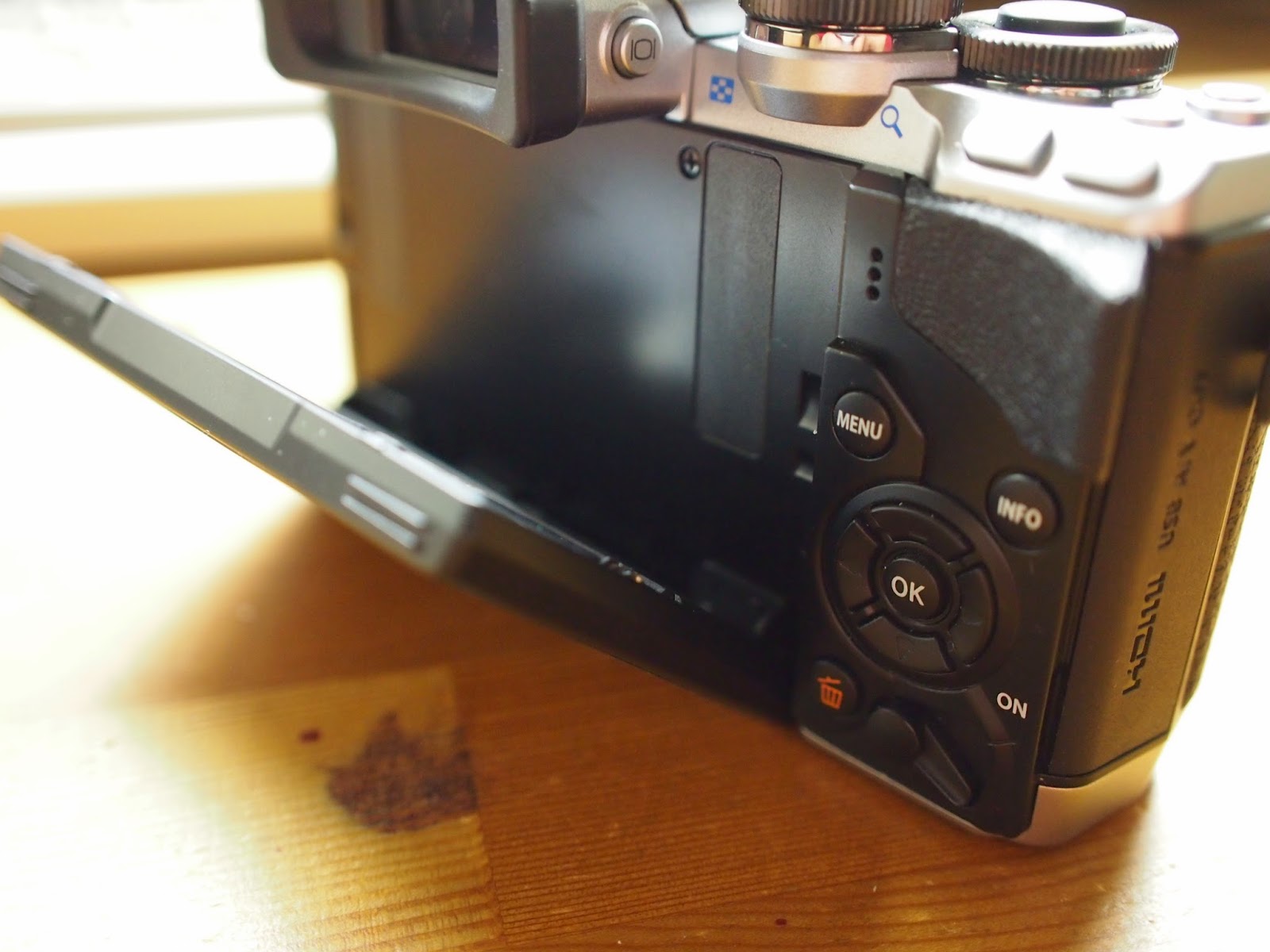
今までは PEN mini シリーズを使っていので,とにかくボタンが少なく,どんな設定も画面上で行う必要がありましたが,E-M10 にはリアダイヤル,フロントダイヤル,モードダイヤルの3つのダイヤルキーが付いているため,ファインダーを覗きながらでも直感的かつ効率的に操作ができそうです.


本体が大きくなり,重量もだいぶ増えましたが,ストロボやファインダーが内蔵されたので外付けのアイテムを持ち運ぶ必要がなくなり,結果的に荷物が減ったように感じます.


唯一残念だったのは,背面のボタンが十字ボタンになってしまったことです.PEN シリーズのクルクル回る背面ボタンが結構気に入っていたので...


PEN mini シリーズはモニターの回転もできなかったので,この機能はぜひ結婚式でも役立てたいと思っています.


最後にコスパ最高レンズ f1.8 45mm を装着して撮影.

正直なところ,レンズキットに付属する 14-42mm 電動ズームレンズもかなり気になっていましたが,私は単焦点バカなので結局使わなくなると思い潔くボディ単体で購入しました.

また,二週間後には現在開催中のアクティブファミリーキャンペーンで応募した,専用グリップ ECG-1 が届くので楽しみです.


2014年9月23日火曜日

【Linux】HDDにパーティションを作成する.(GPT編)

以前,【Linux】HDDにパーティションを作成する.(MBR編)という記事を書いたが,今回はその続き.というか番外編.


つい5日ほど前,Raspberry Pi で NFS サーバーを実装した.そのときはたまたま余っていたポータブル HDD を使用したため,電力供給源は当然 USB バスパワー.そのせいかは分からないが Raspberry Pi が頻繁に落ちるようになった...サーバーなのに安定性ゼロ!

そこで,どうせなら大容量の据置型外付けHDDを買うかってことで,アイ・オー・データの3.0TBの外付けHDDを購入した.


I-O DATA USB 3.0/2.0接続【家電対応】外付ハードディスク 3.0TB HDC-LA3.0


それが本日届いたため,早速 fdisk コマンドと mkfs コマンドでサクッとフォーマットを試みた.しかし,以下のようなエラーメッセージが表示され,敢え無く失敗.

警告: GPT (GUID パーティションテーブル) が '/dev/sdc' に検出されました! この fdisk ユーティリティは GPT をサポートしません。GNU Parted を使ってください。

GPT・・・!?

なんぞそれ.

そこで調べてみると,

GPT は MBR(マスターブートレコード)に代わるもので,MBR では 2.0TB を超える大容量のディスクを扱うことができないため,新しく設けられたパーティション管理の方法だとか.FAT32 では 4GB を超えるファイルが扱えないとかと同じような制約ってことですかね.多分.

MBR と言えば,grub rescue とか色々と飛び火しそうな話題ですが,今回は割愛.とにかく fdisk コマンドでは GPT をサポートしてないので代替手段が必要だが,答えはすでに上に書かれていて,GNU Parted もとい parted コマンドでフォーマット及びパーティション作成を行なう.

まずは,parted コマンドで該当するディスクを指定する.
$ sudo parted /dev/sdc

その後は help コマンドを使用すれば,各コマンドの使い方がわかる.

今回は mklebal コマンドで,新しいgptパーティションテーブルを作成し,
(parted) mklabel
新しいディスクラベル? gpt
警告: いま存在している /dev/sdc のディスクラベルは破壊され、このディスクの全デー
タが失われます。続行しますか?
はい(Y)/Yes/いいえ(N)/No? yes

mkpart コマンドで,パーティションを切る.
(parted) mkpart
パーティションの名前?  []?
ファイルシステムの種類?  [ext2]?
開始? 0%
終了? 100%

パーテションの名前とファイルシステムの種類は指定せずにデフォルトのままで構わない.


【追記】
この記事をひと通り作成してから,fdisk コマンドによく似た gdisk コマンドがあることがわかった.gdisk コマンドでは gpt をサポートしているので,fdisk に慣れている人は gdisk コマンド + mkfs コマンドの合わせ技でも良いようだ.


2014年9月18日木曜日

Raspberry Pi で NFS サーバーを構築する.

Raspberry Pi はストレージとしてSDカードを利用するため,あまり大容量のファイルを保存するのには向かない.そこで,USB接続で外付けHDDを接続して/homeディレクトリにマウントし,さらにそれをNFSとして公開する.

■サーバー側の設定


外付けHDDを/homeディレクトリに自動でマウントするために,/etc/fstab を管理者権限で開き,以下の一文を追加する.
/dev/sda1 /home ext4 defaults 1 2

(外付けHDD は予め ext4 形式でフォーマットし,元の /home ディレクトリの中身を rsync コマンド等で複製しておく.)

作業後はサーバーを一度再起動し,dfコマンドで設定が反映されたか確認する.
pi@raspberry:$ df -h
Filesystem      Size  Used Avail Use% Mounted on
/dev/root       7.2G  2.8G  4.2G  40% /
devtmpfs        214M     0  214M   0% /dev
tmpfs            44M  268K   44M   1% /run
tmpfs           5.0M     0  5.0M   0% /run/lock
tmpfs            87M     0   87M   0% /run/shm
/dev/mmcblk0p1   56M   20M   37M  36% /boot
/dev/sda1       2.7T  578G  2.0T  23% /home

次にこれを NFSサーバーとして公開する.まずは必要なパッケージをインストール.
pi@raspberry:$ sudo apt-get install -y nfs-common nfs-kernel-server

インストールが完了したら,/etc/exports を管理者権限で開き,以下の一文を追加.
/home 192.168.100.0/24(rw,sync,no_subtree_check)

/etc/exports の記述形式は以下の通り.
公開するディレクトリ 公開先(オプション)

今回は /home ディレクトリを 192.168.100.0〜255(ネットワーク全体)に読み書き可能なネットワークストレージとして公開した.

最後に起動時に自動でサーバーが立ち上がるようにする.
pi@raspberry:# update-rc.d rpcbind enable
pi@raspberry:# update-rc.d nfs-common enable
pi@raspberry:# update-rc.d nfs-kernel-server enable

【2016.11.4追記】
jessieからはsystemdが標準になったので以下のコマンドで自動起動化する.
pi@raspberry:# systemctl enable rpcbind.service
pi@raspberry:# systemctl enable nfs-common.service
pi@raspberry:# systemctl enable nfs-kernel-server.service

【2019.7.24追記】
いつから変更になっていたのか正確には不明だが,起動スべきサービス名が変更になっていた.(しかもインストール直後からenableのため,実際にはコマンドを叩く必要は無い)
pi@raspberry:# systemctl enable nfs-server.service

最後に再起動してサーバー側の設定は終了.

■クライアント側の設定


クライアント側の設定は非常に簡単で,ただ /etc/fstab を編集するのみ.まずは必要なパッケージのインストール.
pi@raspberry:$ sudo apt-get install -y nfs-client

/etc/fstab を管理者権限で開き,以下の一文を追加する.192.168.100.5 はサーバーのアドレス.
192.168.100.5:/home /home nfs defaults 0 0

一度再起動し,df コマンドなどで設定が反映されたか確認する.
pi@raspberry:$ df -h
Filesystem           Size  Used Avail Use% Mounted on
/dev/root             15G  2.8G   11G  21% /
devtmpfs             459M     0  459M   0% /dev
tmpfs                 93M  288K   93M   1% /run
tmpfs                5.0M     0  5.0M   0% /run/lock
tmpfs                186M     0  186M   0% /run/shm
/dev/mmcblk0p1        56M   20M   37M  36% /boot
192.168.100.5:/home  2.7T  578G  2.0T  23% /home